 Guía Paso a Paso
 Cómo hacer una copia de seguridad completa del móvil antes de perderlo
El paso a paso para guardar fotos, mensajes, contactos y códigos de doble factor en Android y iPhone, y comprobar que la copia funciona de verdad antes de cambiar de equipo.
Actualizado el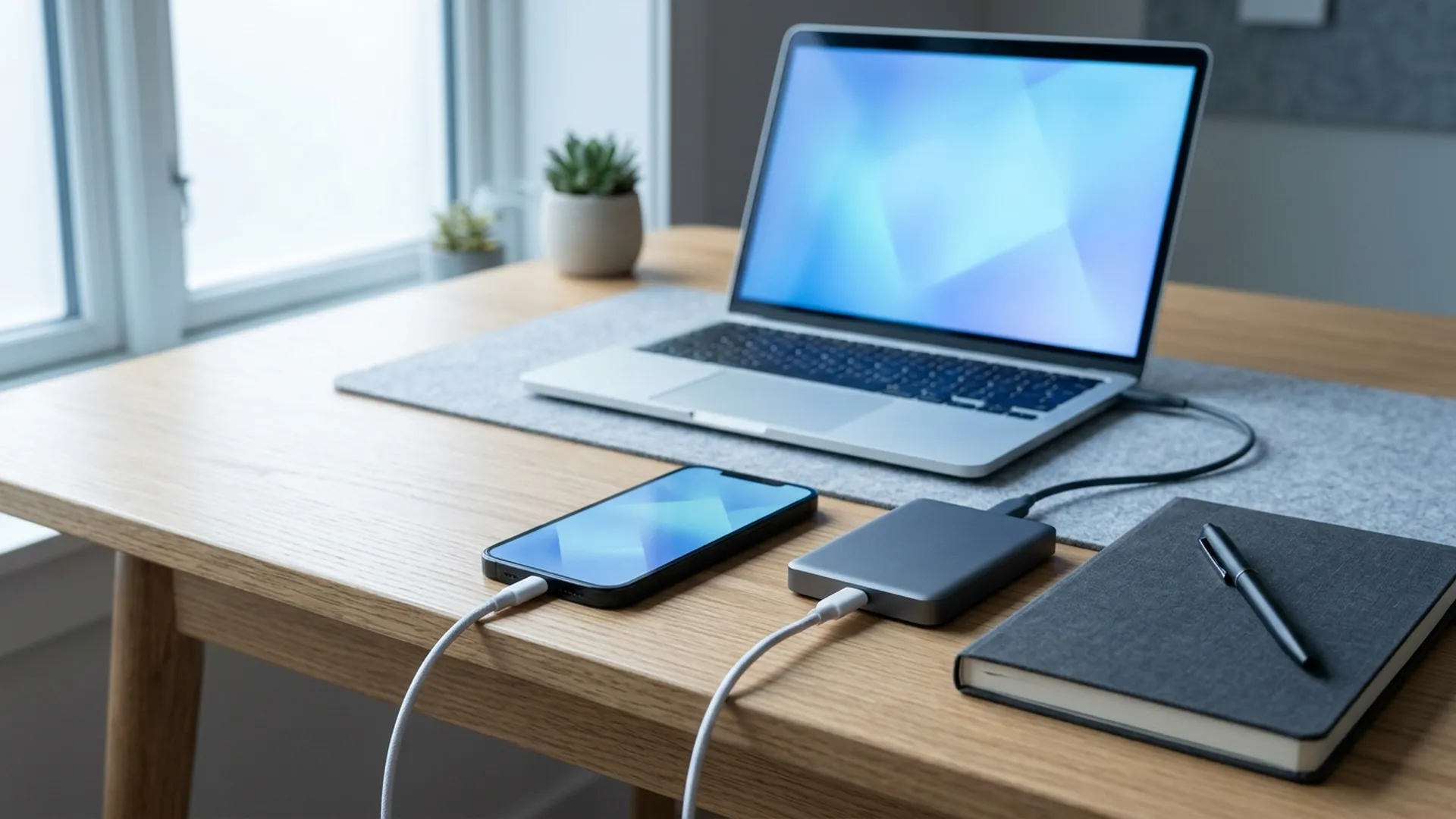
Casi todo el mundo se entera de que la copia de seguridad del móvil no estaba funcionando el día en que la necesita: equipo robado, pantalla rota o ese cambio inocente por un modelo nuevo que borra todo a mitad de camino. Años de fotos, conversaciones importantes y, lo peor, los códigos de doble factor que dan acceso al banco y al correo pueden desaparecer en una tarde.
Esta guía sirve para Android y iPhone y cubre los cuatro puntos que de verdad importan: fotos y vídeos, mensajes (con foco en WhatsApp), contactos y la aplicación autenticadora. Al final vas a aprender a comprobar si la copia existe de verdad.
Haz la copia antes de cualquier decisión sobre el móvil viejo: antes de venderlo, antes de regalarlo, antes de mandarlo al servicio técnico y antes de restablecerlo de fábrica. Las copias hechas a las apurras, con el equipo ya formateado al lado, casi siempre salen mal.
Antes de empezar
Reserva una hora tranquila en casa, con el móvil enchufado y Wi-Fi estable. Los datos móviles funcionan, pero una copia grande puede consumir todo tu plan y quedarse trabada a la mitad.
- Móvil con más del 50% de batería (o en el cargador)
- Cuenta de Google (Android) o Apple ID (iPhone) con la contraseña que realmente recuerdes
- Espacio libre en la nube, o computadora con espacio en disco
- Cable USB original si vas a hacer copia local
- Contraseñas de WhatsApp, correo y banco anotadas en algún lugar que no sea el móvil
Averigua qué necesitas guardar de verdad
Antes de tocar el botón de “hacer copia”, detente y piensa qué duele perder. La lista suele ser más corta de lo que parece: fotos y vídeos, contactos, chats de WhatsApp, notas y el autenticador de doble factor. Las aplicaciones se reinstalan; los juegos suelen guardar progreso en la cuenta; los documentos importantes normalmente ya están en el correo.
Abre la galería y mira cuántos GB de fotos tienes. Después entra en los ajustes del móvil y busca la sección de almacenamiento: ahí ves cuánto espacio ocupa cada categoría. Ese número decide si te alcanza con la nube gratuita o si además necesitas una copia local.
Activa la copia en la nube de la cuenta principal
En Android, entra en los ajustes del sistema y busca la sección de cuenta de Google y copia de seguridad. Activa la copia del dispositivo y confirma qué se incluye: contactos, calendario, ajustes, historial de llamadas y SMS. Cada fabricante coloca este menú en un lugar distinto, pero todos lo tienen.
En iPhone, entra en Ajustes, toca tu nombre arriba, ve a iCloud y luego a Copia en iCloud. Activa el interruptor y toca “Hacer copia ahora”. Observa la barra de progreso y el aviso de espacio insuficiente: si aparece, tienes que liberar espacio en la cuenta o desmarcar elementos grandes antes de continuar.
En ambos sistemas la primera copia tarda bastante, a veces horas. Deja el móvil conectado al Wi-Fi y al cargador y evita el uso intenso mientras corre.
Configura la copia de fotos y vídeos
Las fotos son lo que más gente pierde, porque casi todos asumen que “están en iCloud” o “están en Google Fotos” sin comprobarlo nunca. Instala Google Fotos (funciona en ambos sistemas) o confirma Fotos de iCloud en el iPhone.
Entra en los ajustes de la app de fotos, busca la sección de copia o sincronización y comprueba tres cosas: si está activada, si la cuenta es la correcta (mucha gente tiene dos cuentas de Google y sincroniza en la equivocada) y qué calidad está seleccionada. Después de activarla, deja la app abierta con Wi-Fi durante unas horas hasta que procese la cola. Dala por lista solo cuando el contador de fotos pendientes llegue a cero.
Haz la copia de WhatsApp aparte
WhatsApp tiene su propia copia de seguridad, independiente de la del sistema, y es la fuente número uno de problemas al cambiar de móvil. Abre WhatsApp, entra en Ajustes, luego en Chats y después en Copia de seguridad.
Confirma la cuenta de nube vinculada (Google Drive en Android, iCloud en iPhone), la frecuencia de la copia y si incluir vídeos está marcado. Toca “Hacer copia” y espera a que termine antes de cerrar la app. Anota la fecha y la hora de la última copia correcta; esa es la fecha que vas a revisar al restaurar.
Si usas la copia cifrada de extremo a extremo, guarda la clave de 64 dígitos o la contraseña en otro lugar seguro (gestor de contraseñas, papel en el cajón). Pierdes la clave, pierdes la copia, aunque exista físicamente en la nube.
Guarda los códigos del autenticador de doble factor
Este es el paso que casi nadie hace y el que causa el mayor destrozo. Si usas Google Authenticator, Microsoft Authenticator, Authy o similar, entra en los ajustes de la app y activa la sincronización con la nube, si existe.
Para cada servicio importante (banco, correo, redes sociales, exchanges), entra en los ajustes de seguridad de esa cuenta desde el navegador y genera los códigos de recuperación de emergencia. Guárdalos en un lugar que no sea el móvil: un cuaderno, una caja fuerte, un gestor de contraseñas con su propia copia. Esto lleva media hora y evita bloqueos que tardan días con soporte.
Haz una copia local en la computadora
La copia en la nube puede fallar, cancelarse por falta de espacio o corromperse sin aviso. Una copia local extra es barata: solo cable y disco. En iPhone, usa Finder en Mac o la aplicación oficial de Apple en Windows, conecta el cable y elige “Hacer copia ahora en este equipo”. Marca la opción de cifrar la copia: sin ella, contraseñas y datos de Salud quedan fuera.
En Android, conecta el cable, acepta el modo de transferencia de archivos en el aviso de la pantalla del móvil y copia manualmente las carpetas DCIM (fotos), Download, WhatsApp y cualquier otra que uses. Para una copia más completa, la mayoría de fabricantes (Samsung, Xiaomi, Motorola) ofrece su propia herramienta de escritorio que también copia mensajes y ajustes.
Guarda esa copia en una carpeta con la fecha en el nombre, tipo copia-movil-2026-08-30, para no sobrescribir copias antiguas por error.
Comprueba que la copia existe de verdad
Una copia que nunca revisaste es un rumor. Abre el navegador en la computadora y entra en tu cuenta de Google (en photos.google.com y contacts.google.com) o de iCloud (en icloud.com). Confirma que las fotos recientes están ahí, que tus contactos aparecen y que la fecha de la última sincronización es de hoy.
Para WhatsApp, la prueba sin borrar nada es abrir el panel de copia dentro de la app y revisar tamaño y fecha. Para iPhone, entra en Ajustes, tu nombre, iCloud, Copia en iCloud y mira la fecha y el tamaño de la última copia: si es mucho menor de lo que esperabas, algo no subió.
La prueba definitiva, si vas a cambiar de móvil de todos modos, es restaurar en el nuevo antes de borrar el viejo. Solo restablece el viejo cuando el nuevo esté funcionando con todo en su lugar.
Errores comunes que rompen la copia
- Confiar en la copia automática sin abrir nunca el panel. La sincronización se pausa sola por falta de espacio, Wi-Fi débil o contraseña cambiada, y nadie te avisa.
- Tener dos cuentas de Google y sincronizar en la equivocada. Muy común en quien tuvo una cuenta corporativa. Confirma siempre qué cuenta está marcada como predeterminada para la copia.
- Suponer que WhatsApp está en la copia del sistema. No lo está: tienes que activar su propia copia, en una cuenta de nube aparte.
- Olvidar el autenticador. Cambiar de móvil sin pasar Google Authenticator o guardar códigos de recuperación te bloquea el acceso al banco y al correo.
- Restablecer el viejo antes de comprobar el nuevo. Restaura primero, usa el nuevo un día, y solo entonces formatea el equipo viejo.
- No anotar la contraseña de cifrado de WhatsApp. Una copia cifrada sin la clave no sirve para nada.
Después de la copia
Marca en la agenda una revisión trimestral: abrir el panel, ver la fecha de la última copia, revisar espacio en la nube. Cinco minutos cada tres meses evitan la mayoría de los desastres, y solo formatea el móvil viejo después de confirmar que el nuevo tiene fotos, contactos, WhatsApp y autenticador funcionando.
Preguntas frecuentes
¿Tengo que pagar almacenamiento en la nube para hacer copia de seguridad?
No siempre. Las cuentas gratuitas de Google y de Apple ofrecen una cuota inicial que suele alcanzar para contactos, mensajes y ajustes. Las fotos y los vídeos son los que llenan la cuota rápido, así que mucha gente combina la copia en la nube con una copia local en la computadora o un disco externo.
¿La copia de WhatsApp en la nube incluye los vídeos?
Depende de lo que marques dentro del propio WhatsApp. Por defecto, el historial de mensajes sí sube, pero los vídeos pueden quedar fuera para ahorrar espacio. Entra en Ajustes, Chats, Copia de seguridad y confirma que la opción de incluir vídeos está activada antes de ejecutar la copia.
Si pierdo el móvil, ¿puedo recuperar los códigos del autenticador?
Solo si activaste la copia en la nube de la aplicación autenticadora o guardaste los códigos de recuperación de cada servicio. Sin eso, tienes que demostrar tu identidad servicio por servicio, y algunos bloquean la cuenta por días. Es lo que más se olvida al cambiar de móvil.
¿Cómo sé que mi copia funcionó de verdad?
La única prueba fiable es restaurar en otro equipo o en el mismo tras un reinicio. Como casi nadie lo hace, la comprobación posible es abrir el panel de copias y revisar la fecha de la última copia, su tamaño y que los contactos y fotos aparezcan en la cuenta de la nube desde un navegador.
Contenido informativo. Ante riesgo o dudas técnicas, legales o de salud, consulta a un profesional.