 Guia Passo a Passo
 Como limpar o computador de arquivos inúteis e liberar espaço
O passo a passo para liberar espaço no PC: apagar arquivos temporários e downloads, esvaziar a lixeira, desinstalar programas que você não usa e controlar o que abre na inicialização.
Atualizado em
O computador lento, o disco “cheio” e aquela mensagem de espaço insuficiente que insiste em aparecer quase nunca são problema de defeito: na grande maioria das vezes é só acúmulo de arquivos inúteis. Arquivos temporários que ninguém apaga, downloads duplicados, lixeira nunca esvaziada, programas instalados para usar uma única vez e que nunca saíram, e uma lista de coisas abrindo sozinhas toda vez que o PC liga.
Este guia vale para Windows, macOS e Linux e cobre exatamente isso: liberar espaço, tirar do caminho o que não é usado e impedir que o computador volte a engasgar. Ao fim da meia hora, você vai ter um disco mais limpo e um computador que liga e roda sem fazer o processador trabalhar à toa.
Antes de começar, feche os programas que estiverem abertos — principalmente navegadores, editores e jogos. Limpar arquivos com um programa ainda em uso pode fazer ele perder o que estava fazendo ou dar erro no meio do caminho.
Antes de começar
Reserve meia hora com o computador livre, sem pressa. As anotações servem para não apagar por engano algo que você ia precisar; mantenha a caneta ou um bloco de notas por perto.
- Meia hora com o computador em suas mãos
- Programas importantes fechados (inclusive navegador e jogos)
- Bloco de notas ou papel para anotar o que você quer manter
- Conexão à internet, se for instalar uma ferramenta de análise de disco (opcional)
Descubra o que está ocupando espaço
Antes de apagar qualquer coisa, descubra onde o espaço está sendo gasto. No Windows, vá em Ajustes > Sistema > Armazenamento e clique em “Mostrar mais categorias” para ver o tamanho de Cada seção: aplicativos, documentos, imagens, vídeos e temporários. No macOS, abra a Maçã > Ajustes do Sistema > Geral > Armazenamento. No Linux, a maioria das distros tem um gerenciador de discos que mostra o mesmo.
Anote as duas ou três maiores categorias. Esse número decide por onde começar: se a maior parte for “Aplicativos”, o passo 5 (desinstalar) vai render mais; se for “Temporários” ou “Downloads”, os passos 2 e 4 fazem a maior diferença. Não apague nada ainda — primeiro o mapa, depois o terreno.
Apague os arquivos temporários
Arquivos temporários são o que um programa cria para trabalhar e nunca dá o trabalho de apagar depois: instaladores deixados para trás, caches de navegador, miniaturas e restos de atualizações. No Windows, abra o Limpeza de Disco (na busca, apenas digite “limpeza de disco”), selecione o disco C: e deixe a ferramenta calcular. Marque as caixas de arquivos temporários, cache de miniaturas e lixeira, e confirme. Também dá para abrir a pasta do usuário temporário (%temp%) e limpar o que estiver lá.
No macOS existe um atalho: o “Sobre este Mac > Armazenamento > Gerenciar” traz recomendações de limpeza feitas pelo sistema. Em Linux, o comando apt clean (Debian/Ubuntu) ou yum clean (Fedora) e a limpeza de /tmp fazem o serviço.
Nesses três sistemas, o jeito rápido é usar a ferramenta de limpeza do próprio sistema — depois dela, ainda sobram temporários por aplicativo, que dá para ver no passo 1.
Esvazie a lixeira de vez
A lixeira é o lugar do “danone esquecido do fundo da geladeira”: a gente joga fora, mas nunca recicla. Arquivos que você apagou continuam ocupando disco inteiro até que a lixeira seja esvaziada. No Windows, clique com o botão direito no ícone da Lixeira e escolha “Esvaziar Lixeira”. No macOS, entre na Lixeira e use o “Esvaziar” (ou Cmd + Shift + Delete). Em Linux, escolha “Esvaziar” no menu do ícone da lixeira.
Se o espaço for crítico, ative a exclusão automática: no Windows, em Ajustes > Sistema > Armazenamento, ligue o “Lixo inteligente” que esvazia periodicamente. Só esvazie depois de conferir que não tem nenhum arquivo importante por engano — a lixeira é a última rede de segurança.
Organize a pasta de Downloads
A pasta de Downloads é o que mais polui o computador: instaladores de programas que você já instalou, arquivos baixados duas vezes, PDFs de uma leitura só, imagens que você não usa mais. Abra a pasta (em C:\Users\SeuNome\Downloads no Windows, ~/Downloads no macOS ou Linux) e coloque os arquivos em ordem por tamanho ou data.
Apague o que for claramente inútil: instaladores duplicados, anexos de mensagens antigas, downloads incorretos. Mova para as pastas certas (Documentos, Imagens) o que você vai guardar, e use o padrão de uma pasta por assunto. É aqui que mais se ganha espaço de uma vez, porque muita gente nunca olha para a pasta e ela cresce até a casa dos gigabytes.
Desinstale programas que você não usa
Programas acumulam: aquele editor que você abriu uma vez, o player de vídeo que veio junto, pacotes de trial que expiraram e nunca saíram. Vá em Ajustes > Aplicativos (Windows) ou na lista de aplicativos (macOS) e role pela lista procurando o que você não reconhece.
Antes de desinstalar, confira o nome e o que ele faz. Programas com nomes técnicos ou do próprio sistema não devem ser mexidos; se aparecer algo estranho, procure o nome na internet. Ao desinstalar, aceite a opção de remover também as configurações e preferências, se for oferecida — é a que realmente limpa. Ao final, reinicie o computador para que as remoções terminem e os atalhos sumam.
Controle o que abre na inicialização
Uma das maiores causas de lentidão é a lista de coisas que abrem sozinhas assim que o computador liga: mensageiros, atualizadores, programas de nuvem, drivers inúteis. No Windows, pressione Ctrl + Shift + Esc para abrir o Gerenciador de Tarefas, clique na aba “Inicializar” e desmarque tudo o que você não precisa abrir no boot. No macOS, entre em Ajustes do Sistema > Geral > Itens de Inicialização. Em Linux, o Systemd ou a ferramenta de sessão inicial de cada distro fazem o mesmo.
Seja seletivo: mantenha o antivírus (importante), mas desligue o que for só estética ou ferramenta que você abre quando quiser. Isso deixa o computador ligando mais rápido e não alimenta processos que consomem memória só para ficar lá. Reinicie e note a diferença no tempo de boot.
Limpe e organize a área de trabalho
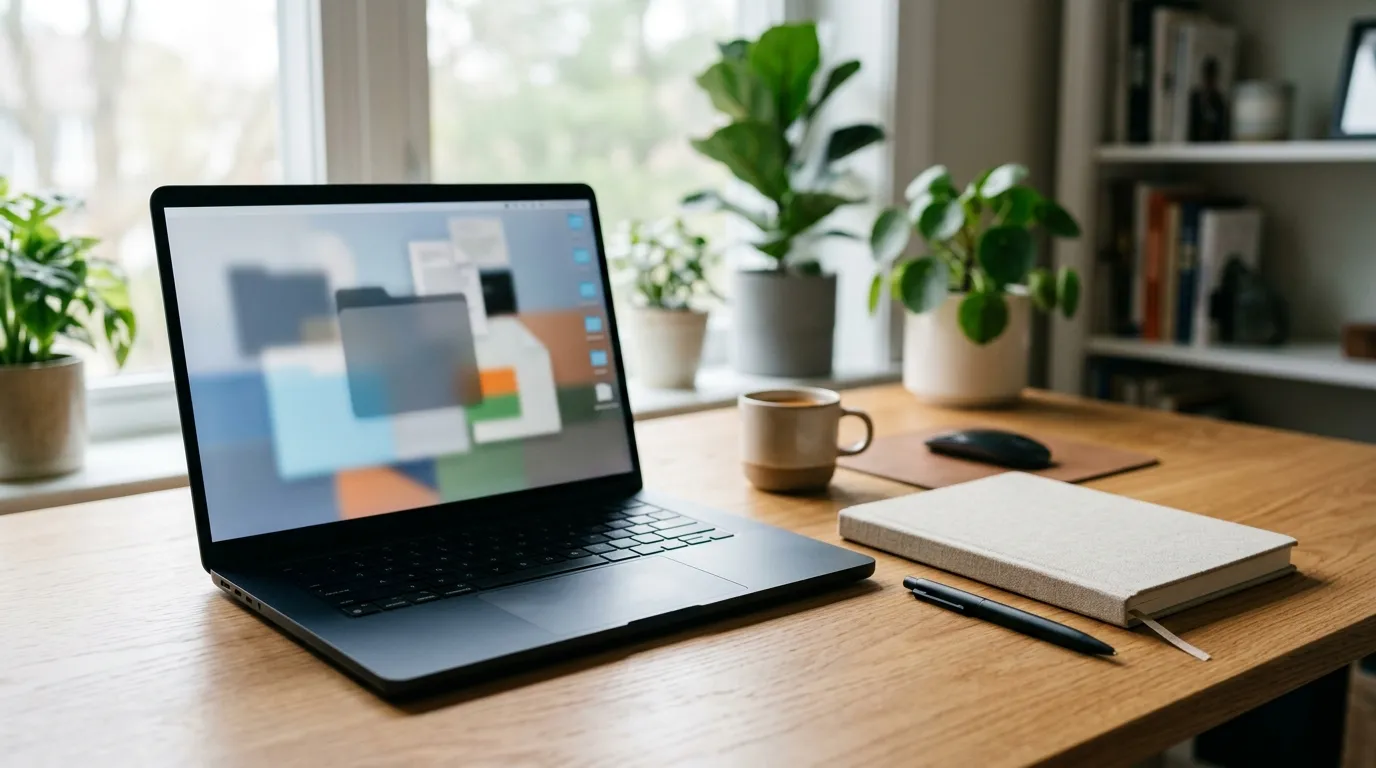
O desktop virou o guarda-chuva de todo o mundo: arquivo que a gente baixa, “salvo para depois”, foto de reunião, tudo vai para lá para não gastar tempo guardando direito. Abra a área de trabalho e olhe com calma. Agrupe por tipo (imagens, documentos, planilhas) e mova para as pastas certas, ou crie uma pasta “Organizar” dentro da própria área de trabalho para o que ainda não tem lugar.
Com o desktop limpo, o computador até parece mais rápido, porque menos coisas atravessam o encontro de ícones ao abrir o explorador. Se preferir um visual ainda mais enxuto, oculte os ícones com o clique direito > Exibir > Mostrar ícones da área de trabalho (Windows) ou simplesmente mantenha só o essencial.
Mantenha a limpeza em dia
Limpar uma vez não basta: o lixo volta. Marque uma revisão mensal curta (10 a 15 minutos) para esvaziar a lixeira, passar o Limpeza de Disco e conferir a pasta de Downloads. Sempre que desinstalar um programa, aproveite para confirmar se sobrou algum arquivo na pasta Downloads.
Além da rotina, deixe a mão do sistema agir: ative o armazenamento inteligente (Lixo inteligente no Windows, Otimizar storage no macOS), use um disco ou HD externo para o que você quer guardar, e mantenha o sistema atualizado — atualizações também trazem correções de limpeza e desempenho. Em meia hora por mês, o computador nunca mais trava por falta de espaço.
Erros comuns que fazem a limpeza dar errado
- Desinstalar programas que não conhece de verdade. Introduzir nomes técnicos na internet antes de mexer — alguns são do sistema e podem quebrar algo.
- Apagar a pasta Downloads inteira sem olhar. Pode ter arquivos que você precisava, e a lixeira é a única rede de segurança.
- Esquecer que a lixeira continua ocupando espaço. Apagar o arquivo não é apagar o espaço; só esvaziar a lixeira resolve.
- Desativar tudo da inicialização de uma vez. O antivírus deve ficar. Desligue só o que for ferramenta que você abre quando quiser.
- Limpar com programa importante aberto. Fechar tudo antes evita que um arquivo em uso se perca ou cause erro.
- Achar que limpar físico vai destravar tudo. O que pesa mesmo é o acúmulo de software; o hardware bom continua bom mesmo com o PC cheio.
Perguntas frequentes
É seguro excluir os arquivos temporários?
Sim. Arquivos temporários existem para uso rápido e somem sozinhos; se o programa estiver fechado, você pode apagá-los sem medo. Só não mexa neles enquanto um programa importante estiver rodando, para não interromper algo no meio.
Posso desinstalar qualquer programa que eu não reconheço?
Não. Antes de desinstalar, verifique o nome e a função no Painel de Controle ou em Ajustes. Programas do sistema, drivers e os que vêm do fabricante costumam ter nomes técnicos — desinstalar pode quebrar algo. Se tiver dúvida, procure o nome na internet ou em fóruns.
Como faço para ver o que está ocupando mais espaço?
No Windows, abra Ajustes > Sistema > Armazenamento; no macOS, entre na Maçã > Ajustes do Sistema > Geral > Armazenamento. A maioria dos sistemas também tem uma ferramenta nativa de análise de disco que mostra o tamanho de cada pasta e de cada categoria.
Limpar o desktop deixa o computador mais rápido?
Só se o desktop estiver cheio de arquivos grandes que já deveriam estar em outro lugar. O que pesa de verdade no desempenho é a memória cheia e programas abrindo sozinhos na inicialização — e é sobre isso que cuidamos nos passos 6 e 7.
Conteúdo informativo. Em situação de risco ou dúvida técnica, jurídica ou de saúde, procure um profissional.